Dlaczego komputer przegrzewa się po czyszczeniu, mimo że wentylatory działają ciszej?
Czyszczenie komputera kojarzy się z prostą poprawą działania. Kurz znika, wentylatory kręcą się ciszej, a wnętrze obudowy wygląda znacznie lepiej niż wcześniej. Mimo to po kilku minutach gry, renderowania, pracy z dużym plikiem albo nawet zwykłego obciążenia procesora temperatura potrafi wzrosnąć szybciej niż przed czyszczeniem. To zaskakuje, ponieważ intuicyjnie łączymy ciszę z lepszą kulturą pracy. W praktyce cichszy komputer nie zawsze oznacza skuteczniej chłodzony komputer.
Problem zwykle nie wynika z samego faktu usunięcia kurzu. Częściej pojawia się przez drobny błąd popełniony przy ponownym składaniu chłodzenia, wymianie pasty termicznej albo ustawieniu wentylatorów. Komputer może wyglądać na zadbany, ale procesor lub karta graficzna nadal nie oddają ciepła tak, jak powinny. Dlatego po czyszczeniu warto patrzeć nie tylko na hałas, lecz także na temperatury, taktowanie, pobór mocy i zachowanie sprzętu pod obciążeniem.
Ciszej nie zawsze znaczy chłodniej
Najczęstsze nieporozumienie polega na tym, że użytkownik ocenia efekt czyszczenia po dźwięku. Jeżeli wentylatory nie wyją, komputer wydaje się sprawny. Tymczasem wentylator może pracować ciszej z kilku powodów. Czasem rzeczywiście ma łatwiejszy przepływ powietrza, bo kurz zniknął z filtrów i łopatek. Jednak równie dobrze może działać wolniej przez zmieniony profil pracy, błędne podłączenie albo brak prawidłowego odczytu temperatury.
W nowoczesnych komputerach prędkość wentylatorów zależy od krzywych zapisanych w BIOS-ie, UEFI, programie producenta płyty głównej lub aplikacji do sterowania kartą graficzną. Jeśli po czyszczeniu ustawienia zostały zresetowane, wentylatory mogą reagować łagodniej niż wcześniej. Komputer będzie wtedy cichszy, ale temperatura procesora lub karty graficznej zacznie rosnąć szybciej. Szczególnie łatwo przeoczyć to w obudowach z dobrą izolacją akustyczną.
Cisza może więc być fałszywym sygnałem poprawy. Liczy się to, czy radiator odbiera ciepło z układu, a przepływ powietrza wynosi je poza obudowę. Jeżeli którykolwiek z tych etapów zawodzi, sama praca wentylatorów nie wystarczy.
Źle nałożona pasta termiczna może pogorszyć sytuację
Wymiana pasty termicznej wydaje się prostą czynnością, ale ma duże znaczenie dla temperatur. Pasta nie chłodzi procesora sama w sobie. Jej zadaniem jest wypełnienie mikroszczelin między metalową powierzchnią procesora a podstawą radiatora. Dzięki temu ciepło przechodzi równiej z jednego elementu na drugi. Jeśli pasty jest za mało, część powierzchni nie ma dobrego kontaktu. Jeśli jest jej za dużo, warstwa może działać jak izolator.
Błąd nie zawsze widać od razu. Komputer może uruchamiać się normalnie, a temperatury w spoczynku mogą wyglądać akceptowalnie. Problem pojawia się dopiero przy obciążeniu. Procesor szybko osiąga wysoką temperaturę, po czym obniża taktowanie, aby się chronić. Użytkownik widzi wtedy spadek płynności, krótkie przycięcia albo nagły wzrost temperatury w programie monitorującym.
Warto też pamiętać, że różne pasty mają różną gęstość. Bardzo gęsta pasta może nie rozprowadzić się dobrze, jeśli chłodzenie nie zostało równo dociśnięte. Z kolei tania, stara lub wyschnięta pasta szybciej traci właściwości. Dlatego po czyszczeniu nie wystarczy samo „posmarowanie” procesora. Liczy się ilość, jakość pasty oraz równomierny docisk radiatora.
Niedociśnięte chłodzenie daje objawy podobne do awarii
Jednym z najważniejszych błędów po czyszczeniu jest niedociśnięte chłodzenie. Może to dotyczyć zarówno komputera stacjonarnego, jak i laptopa. Wystarczy jedna śruba dokręcona słabiej, źle złapany zaczep albo minimalnie przekrzywiony radiator. Efekt bywa poważny, bo powierzchnia styku z procesorem przestaje być równomierna.
W komputerach stacjonarnych problem często pojawia się po demontażu dużych chłodzeń wieżowych. Taki radiator jest ciężki, a jego montaż wymaga równego dokręcania śrub po przekątnej. Jeżeli jedna strona zostanie dociśnięta mocniej, chłodzenie może pozornie siedzieć stabilnie, ale kontakt z procesorem będzie nierówny. W laptopach dochodzi jeszcze kolejność dokręcania śrub oznaczona zwykle numerami. Pominięcie tej kolejności może pogorszyć docisk całego układu.
Objawy bywają mylące. Wentylator działa, powietrze wydostaje się z obudowy, a komputer po czyszczeniu jest wyraźnie cichszy. Jednak temperatura procesora rośnie zbyt szybko, bo radiator nie odbiera ciepła z rdzenia. W skrajnych przypadkach komputer wyłącza się pod obciążeniem albo ogranicza taktowanie już po kilkudziesięciu sekundach.
Radiator może nadal być zapchany, nawet gdy wentylator wygląda czysto
Czyszczenie wentylatora nie zawsze oznacza wyczyszczenie radiatora. To szczególnie ważne w laptopach, małych komputerach biurowych i kartach graficznych. Kurz często zbija się w zwartą warstwę między wentylatorem a żeberkami radiatora. Z zewnątrz widać czyste łopatki, ale powietrze nadal nie ma swobodnej drogi ujścia.
W laptopach taki „filc” z kurzu potrafi wyglądać jak mała poduszka przy wylocie powietrza. Jeśli ktoś czyści komputer tylko sprężonym powietrzem od zewnątrz, może przesunąć kurz głębiej, zamiast go usunąć. W efekcie wentylator pracuje ciszej, bo nie ociera się o zabrudzenia, lecz przepływ przez radiator nadal pozostaje ograniczony. Temperatura wtedy rośnie mimo pozornie udanego czyszczenia.
Podobny problem dotyczy kart graficznych. Kurz może ukrywać się między gęstymi żeberkami radiatora, pod osłoną układu chłodzenia. Sama powierzchowna poprawa wyglądu nie daje gwarancji, że ciepło jest skutecznie odprowadzane. Dlatego po czyszczeniu warto sprawdzić temperatury nie tylko procesora, lecz także karty graficznej, dysku NVMe oraz temperaturę wewnątrz obudowy.
Błędny kierunek przepływu powietrza w obudowie
Po czyszczeniu komputera stacjonarnego łatwo nieświadomie zmienić kierunek pracy wentylatora. Wiele modeli wygląda podobnie z obu stron, dlatego przy ponownym montażu można założyć wentylator odwrotnie. Wtedy zamiast wyrzucać ciepłe powietrze na zewnątrz, zaczyna wtłaczać je do środka. Czasem jeden wentylator walczy z drugim, a obieg powietrza w obudowie traci sens.
Prawidłowy układ zwykle jest prosty. Przód i dół obudowy dostarczają chłodne powietrze, a tył i góra wyrzucają ciepłe. Oczywiście są wyjątki, ale zasada pozostaje taka sama: powietrze powinno mieć logiczną drogę przepływu. Jeżeli po czyszczeniu przewody blokują wlot, filtr został źle założony albo wentylator zmienił kierunek, temperatury mogą wzrosnąć mimo mniejszego hałasu.
Warto też sprawdzić, czy obudowa nie stoi zbyt blisko ściany, kaloryfera albo biurka. Czyste wnętrze nie pomoże, jeśli ciepłe powietrze wraca od razu do środka. W praktyce przegrzewanie komputera często wynika z kilku drobnych czynników, które nakładają się na siebie.
Po czyszczeniu komputer może działać ciszej, ale wolniej
Wysoka temperatura nie zawsze kończy się nagłym wyłączeniem komputera. Często sprzęt chroni się przez obniżenie taktowania. Procesor lub karta graficzna zaczynają pracować wolniej, aby ograniczyć wydzielanie ciepła. Użytkownik widzi wtedy spadek wydajności, choć system działa pozornie normalnie. Gry tracą płynność, programy reagują wolniej, a wentylatory nadal nie muszą być bardzo głośne.
Ten mechanizm bywa mylony z problemem systemowym, wirusem albo zużyciem sprzętu. Tymczasem zachowanie może przypominać spadek wydajności po kilku minutach pracy, ponieważ komputer dopiero po rozgrzaniu zaczyna ograniczać moc. Różnica polega na tym, że po czyszczeniu źródłem problemu często jest fizyczny kontakt chłodzenia z układem albo przepływ powietrza, a nie same parametry sprzętu.
Dlatego sama obserwacja hałasu nie wystarcza. Trzeba sprawdzić temperatury pod obciążeniem oraz taktowanie procesora. Jeśli temperatura szybko dobija do wysokich wartości, a taktowanie spada, problem chłodzenia jest bardzo prawdopodobny. Szczególnie podejrzane są sytuacje, w których komputer przed czyszczeniem był głośniejszy, ale nie tracił wydajności tak szybko.
Co sprawdzić po czyszczeniu komputera?
Najlepiej podejść do problemu metodycznie. Chaotyczne poprawianie wszystkiego naraz utrudnia ocenę, co naprawdę było przyczyną. Najpierw warto sprawdzić temperatury w spoczynku i pod obciążeniem. Potem należy porównać je z prędkością wentylatorów oraz taktowaniem procesora lub karty graficznej. Dopiero wtedy można zdecydować, czy rozbierać chłodzenie ponownie.
- sprawdź, czy chłodzenie procesora jest równo dociśnięte,
- upewnij się, że pasta termiczna nie została nałożona zbyt grubo lub zbyt cienko,
- obejrzyj radiator, a nie tylko łopatki wentylatora,
- sprawdź kierunek pracy wentylatorów w obudowie,
- porównaj temperatury z taktowaniem pod obciążeniem,
- zweryfikuj ustawienia krzywych wentylatorów w BIOS-ie lub programie producenta.
Jeżeli po tych krokach temperatury nadal są wysokie, warto wrócić do montażu chłodzenia. W wielu przypadkach ponowne zdjęcie radiatora, oczyszczenie starej pasty i staranne nałożenie nowej rozwiązuje problem. Trzeba jednak robić to spokojnie, bez nadmiaru siły i zgodnie z kolejnością dokręcania śrub.
Kiedy problem nie leży w samym czyszczeniu?
Nie każdy wzrost temperatur po czyszczeniu oznacza błąd montażowy. Czasem użytkownik dopiero po serwisie zaczyna dokładniej obserwować komputer i zauważa problem, który istniał wcześniej. Może to być stara pasta pod osłoną karty graficznej, zużyte termopady, słaba wentylacja obudowy albo zbyt agresywne ustawienia boost procesora. W laptopach dochodzi jeszcze ograniczona przestrzeń na chłodzenie, która sama w sobie utrudnia odprowadzanie ciepła.
Znaczenie ma również temperatura pomieszczenia. Komputer czyszczony zimą może działać poprawnie, a latem przegrzewać się przy tym samym obciążeniu. Różnica kilku stopni w pokoju potrafi przesunąć układ chłodzenia z granicy stabilnej pracy do throttlingu. Dlatego diagnozę warto robić w realnych warunkach użytkowania, a nie tylko przez krótkie uruchomienie programu testowego.
Warto też pamiętać o zasilaniu i stanie elektroniki. Niestabilne napięcia, starzejące się podzespoły oraz długotrwała praca w wysokiej temperaturze wpływają na trwałość domowej elektroniki. Samo czyszczenie jest ważne, ale nie zastępuje rozsądnej eksploatacji, dobrego przepływu powietrza i kontroli temperatur podczas większego obciążenia.
Jak uniknąć przegrzewania po kolejnym czyszczeniu?
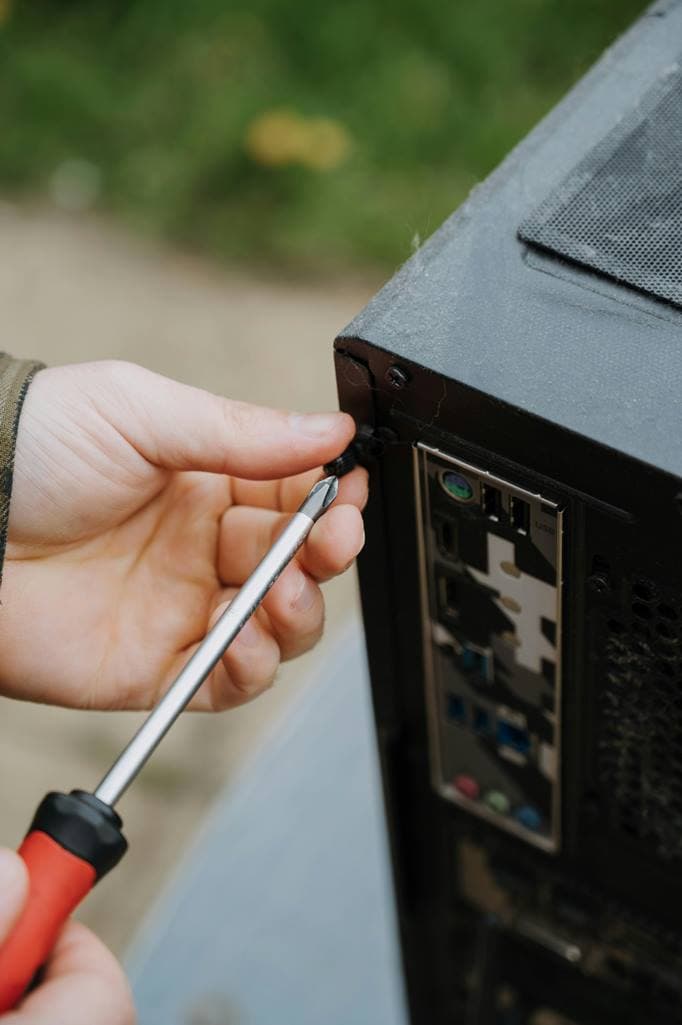
Najbezpieczniej traktować czyszczenie komputera jak krótką procedurę serwisową, a nie tylko usunięcie kurzu. Przed demontażem warto zrobić zdjęcie wnętrza obudowy, aby później poprawnie podłączyć wentylatory i przewody. Przy wymianie pasty trzeba dokładnie oczyścić powierzchnie alkoholem izopropylowym lub innym środkiem przeznaczonym do elektroniki. Następnie należy nałożyć niewielką ilość pasty i równo dokręcić chłodzenie.
Po złożeniu komputera nie warto od razu uznawać pracy za zakończoną. Lepiej uruchomić monitoring temperatur i sprawdzić sprzęt w kilku scenariuszach: spoczynek, zwykła praca, obciążenie procesora oraz obciążenie karty graficznej. Jeśli temperatury rosną nienaturalnie szybko, problem można wyłapać od razu, zanim komputer zacznie regularnie ograniczać wydajność.
Cichy komputer po czyszczeniu może być dobrym znakiem, ale tylko wtedy, gdy potwierdzają to temperatury. Wentylatory są ważne, lecz nie rozwiązują problemu, jeśli radiator nie ma dobrego kontaktu z procesorem, powietrze krąży w złym kierunku albo kanały chłodzenia nadal są częściowo zapchane. Dlatego po każdym czyszczeniu trzeba sprawdzić nie tylko to, czy komputer brzmi lepiej, ale przede wszystkim to, czy skutecznie oddaje ciepło podczas realnej pracy.